iPhone

iPhone Seriennummer analysieren / entschlüsseln

In der iPhone Seriennummer stecken einige Informationen. Zum Beispiel kann man so herausfinden, wie alt das iPhone wirklich ist, sprich wann es im Werk hergestellt wurde.

iPhone Seriennummer analysieren / entschlüsseln

Beispiel-Seriennummer: 861053Z9A4S

  • Die ersten zwei Zahlen stehen für die Identifikation der Fabrik (86)
  • Die dritte Zahl steht für das Herstellungsjahr (9 für 2009, 0 für 2010, 1 für 2011)
  • Die vierte und fünfte Zahl steht für die Kalenderwoche (05 für 5. Kalenderwoche, 12 für 12. Kalenderwoche)
  • Wenn die Seriennummer mit 4S endet handelt es sich immer um ein iPhone 4
  • Wenn die Seriennummer mit 5K anfängt handelt es sich um ein refurbished (also vom Hersteller generalüberholtes) iPhone

–> In dem Beispiel wurde das iPhone 4 also in der 5. Kalenderwoche 2011 in der Fabrik mit dem Code 86 hergestellt.

Wie finde ich meine iPhone Seriennummer?

Die Seriennummer wird im Startbildschirm von iTunes angezeigt, wenn das Handy angesteckt wird. Alternativ findet man die Seriennummer auch unter Einstellungen –> Allgemein –> Info. Des Weiteren ist die Seriennummer auch nochmal im SIM-Karten Halter des iPhones notiert. (beim iPhone 4)

AirPrint in iOS 4.2 für alle Drucker unter Snow Leopard freischalten

Vergangene Woche ist iOS 4.2.1 veröffentlicht worden. In erster Line können sich die iPad User freuen, die nun auch in den Genuß des Multitaskings kommen. Eine weitere Funktion ist AirPrint mit Hilfe dessen nun Texte auf dem iPhone/iPad  über das WLAN ausgedruckt werden können.

Doch leider sind bisher noch nicht alle Drucker freigegeben, sondern nur einige wenige HP Drucker. Bei lisanet habe ich nun eine tolle und zugleich simple Anleitung gefunden, um Airprint unter Snow Leopard freizuschalten. Dazu muss man lediglich eine einzige Datei anlegen und keine Software o.ä. installieren!

So einfach geht’s:

  • Finder öffnen
  • Shift+cmd+G drücken und in den Ordner /usr/share/cups/mime wechseln
  • Dort eine Datei mit dem Namen airprint.types anlegen
    Hier muss lediglich die Zeile
    image/urf urf (0,UNIRAST<00>)
    stehen. Alternativ hier die Datei als Download: airprint.types
  • Mac neustarten
  • Drucker in den Systemeinstellungen löschen und wieder hinzufügen
  • Häckchen bei “Drucker im Netzwerk freigeben” setzen
  • Nun kann man von jedem iPhone/iPad mit iOS 4.1 über den Mac Dokumente ausdrucken :)

Sicherheitslücke im iOS 4.1 – Zugriff auf Telefon App trotz Sperre

Eine neue Sicherheitslücke ist im neuen iOS 4.1 bekannt geworden. Damit ist es möglich auf das Telefon-App zuzugreifen, trotz Code sperre.


Und so geht es:

  1. Handy befindet sich im Lock-Modus -> Anmachen –> Code Abfrage erscheint
  2. Links unten auf “Notruf”
  3. 2 oder 3 mal die #-Taste
  4. Jetzt auf das Telefon-Symbol und ganz schnell (fast gleichzeitig) oben die Lock Taste drücken
  5. Und schon seid ihr im Telefon App und könnt die Kontakte durchsuchen und sogar telefonieren

Probiert es mal ein paar Mal aus. Bei mir hat es geklappt (iOS 4.1 iPhone 4)

Video:

[via wired]

iOS 4.1 veröffentlicht

Letzte Woche wurde es bereits auf der Keynote angekündigt. Absofort lässt sich das iOS 4.1 für iPhone 4, 3GS, 3G und den iPod touch ab der zweiten Generation über iTunes runterladen.


Das iOS Update für das iPhone 4 ist 589,9 MB groß.

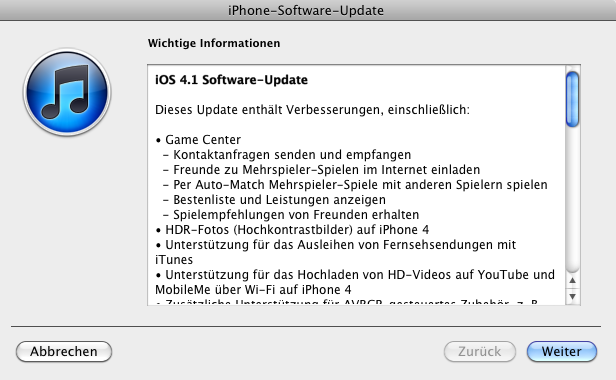
Im neuen iOS befinden sich neue Funktionen wie das GameCenter oder iPhone 4 HDR Foto Funktion usw…

Apple Care Protection Plan (ACPP) für iPhone 4, Mac etc..

Heute will ich mal über den Apple Care Protection Plan berichten. Bei Apple hat man ja leider von Haus aus nur ein Jahr Herstellergarantie, egal auf welches Produkt. Zudem nur 90 Tage lang Telefonsupport. Und das gilt ab Kaufdatum. Nur erfahrungsgemäß ergeben sich Probleme, wenn sie auftreten, eher im zweiten Jahr. Darum sollte man auf jedem Fall über einen sogenannten Apple Care Protection Plan (kurz ACPP) nachdenken. Dieser verlängert die Garantie und den Support der Hardware auf bis zu 3 Jahre.

  • Für Mac und Apple Display: 3 Jahre Garantie
  • Für iPod und Apple TV: 2 Jahre Garantie
  • iPhone und iPad: 2 Jahre Garantie

Aus eigener Erfahrung kann ich sagen, dass ein ACPP wirklich empfehlenswert ist. Bei meinem MacBook Pro wurde vor einiger Zeit das Display komplett umgetauscht, da es ein wenig geknarkst hat beim zumachen. Das ging problemlos innerhalb eines Tages über die Bühne.

Beim iPhone ist der Support wohl nicht mehr zu toppen. Besitzt man einen ACPP für das iPhone und hat ein Problem ruft man einfach bei Apple an. Hier wird dann ggf. eine Reparatur bzw. ein Ersatztausch vereinbart und dann geht alles ganz schnell. Bereits am nächsten Tag kommt der UPS Fahrer vorbei und bringt das Ersatzgerät. Danach hat man 10 Tage Zeit das Originalgerät an Apple zurückzusenden. Bequem & kostenlos per UPS Abholung.

Jetzt natürlich die Frage nach dem Preis. Ein ACPP ist nicht ganz billig, zumindestens für MacBooks. Doch hier wird die Garantie ja sogar auf drei Jahre erweitert. Beim iPhone kostet der ACPP derzeit 69 Euro. Es gibt aber auch die Möglichkeit sich bei eBay einen zu Kaufen. Hier kommt man im Regelfall deutlich günstiger weg. Zu Beachten ist natürlich, dass man nicht gerade bei einem Händler mit 2 Bewertungen kauft.

Hier zwei Händler für den ACPP für das iPhone 4 (3GS, 3G etc). Beide bieten den Plan für 38 Euro an. Dabei ist zu beachten, dass man keine Originalschachtel bekommt, sondern “nur” den Aktivierungscode. Doch zahlreiche positive Erfahrungen & Bewertungen sprechen für sich:

iPhone 4 ACPP für 38 Euro bei deals4mac

iPhone 4 ACPP für 38 Euro bei wholesalersmates

Dropbox App – die kostenlose Festplatte im Internet (Cloud disk)

dropbox-logoHeute will ich mal eine Empfehlung für Dropbox* rausgeben. Das Programm ist wirklich genial und ich nutze es bereits seit mehreren Monaten recht aktiv. Viele werden es wohl schon kennen, doch wem das neu ist, sollte es definitiv mal ausprobieren!

Wikipedia:

Dropbox ist ein Webdienst, der ein Netzwerk-Dateisystem für die Synchronisation von Dateien zwischen verschiedenen Rechnern und Benutzern bereitstellt. Zum Zugriff gibt es Programme für die Betriebssysteme Mac OS X, iPhone OS, Linux, Android und Microsoft Windows.

Man legt dort also einen Account an und bekommt dann eine 2 GB “Online Festplatte”. [weiterlesen...]

iPhone 4 – Sim-Lock freies iPhone mit Borderlinx aus UK importieren *Update*

–> Zu Schritt-für-Schritt Anleitung geht’s hier! <–
borderlinx

Hinweis: Das iPhone 4 gibt es nun auch im dt. Apple Online Store.

Das neue iPhone 4 (4. Generation) wird in Deutschland ab 24. Juni wiedermal vorerst exklusiv über T-Mobile angeboten. Doch lange wird sich dieses Exklusivrecht wohl nicht mehr halten können. Fast alle EU Nachbarländer werden das Iphone nämlich in einer SIM-lock freien Variante anbieten. D.h. man kann das Handy mit jedem beliebigem Provider nutzen! Letztes Jahr war gab es dies schon in Länder wie Tschechien, Italien oder Belgien. Seit diesem Sommer [weiterlesen...]

UDID des iPhone anzeigen

Jetzt iOS 5 Beta testen

Wenn man beispielsweise als Beta-Tester ein App testen möchte, fordern die Entwickler oft die UDID des iPhones / iPods von dir. Und wer sich nun frägt wie man die UDID seines iPhones oder iPods anzeigen kann, hier die einfachste Lösung:

1. iPhone anstecken iTunes starten
2. iPhone auswählen [weiterlesen...]

Klingelton für iPhone aus einer vorhanden MP3 / Song erstellen.

Wer sich die Kosten für seine iPhone Klingeltöne im AppStore sparen will kann diese auch ganz einfach selbst erstellen. Vorraussetzung ist natürlich, dass man seinen gewünschten Song als mp3 Format bzw. bereits in iTunes vorliegen hat. Und hier eine möglichkeit wie man sich den Klingelton ohne Zusatzsoftware ganz einfach über iTunes erstellen kann! Diese Anleitung funktioniert übrigens auch für Windows.

Vorraussetzungen:

  • MP3
  • iTunes

Anleitung: [weiterlesen...]

iPhone OS3 ist da

micon_iphoneos3Alle haben lang darauf gewartet, um 19 Uhr deutscher Ortszeit war es endlich soweit. Die offizielle iPhone OS 3 Software war bei iTunes verfpgbar! Ich hab mir das Update natürlich auch gleich geholt, der Download ging nach einem Reconnect erstaunlich schnell. Dann ging die Installation los und gegen Ende kam dann plötzlich ein Bluescreen von Windows (oh mann genau zum falschen Zeitpunkt mein geliebter BlueScreen, der wie ich bereits berichtete, mich in letzter Zeit öfter heimsucht). Naja Restart und es scheint so, als wäre nix kaputt gegangen, OS3 lief schon drauf und das iPhone konnte nach ein paar Versuchen auch aktiviert werden. [weiterlesen...]